
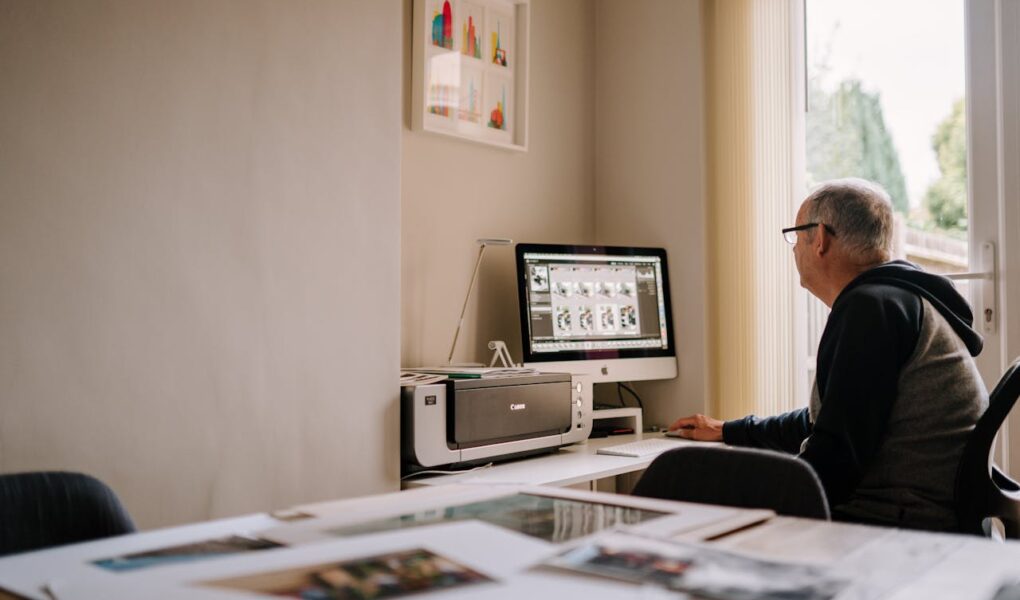
Wiele osób uważa, że bezprzewodowe połączenie drukarki z WiFi jest skomplikowanym procesem pełnym technicznych pułapek. W rzeczywistości, dzięki odpowiednim krokom i wiedzy, można łatwo skonfigurować drukarkę, aby działała bezprzewodowo, zapewniając wygodę i elastyczność w codziennym użytkowaniu. W niniejszym artykule przeprowadzimy Cię przez wszystkie etapy – od wyboru odpowiedniego modelu, przez konfigurację sieci, instalację niezbędnych sterowników, aż po testowanie połączenia i korzystanie z dodatkowych funkcji. Dzięki naszym wskazówkom każdy użytkownik, niezależnie od poziomu zaawansowania, z powodzeniem połączy swoją drukarkę z WiFi, eliminując frustrację i oszczędzając czas.
Wybór odpowiedniej drukarki z funkcją WiFi
Nie ma nic bardziej frustrującego niż nowa drukarka, która nie chce się podłączyć do sieci WiFi. Przed zakupem warto zwrócić uwagę na kilka kluczowych aspektów, które mogą znacznie ułatwić proces konfiguracji. Po pierwsze, upewnij się, że drukarka obsługuje najnowsze standardy bezprzewodowe, takie jak WiFi 5 czy 6, co zapewni stabilne i szybkie połączenie.
Kolejnym ważnym czynnikiem jest kompatybilność z Twoim systemem operacyjnym. Eksperci radzą, aby wybierać modele, które oferują wsparcie dla różnych platform, takich jak Windows, macOS czy nawet urządzenia mobilne. Dzięki temu unikniesz problemów z instalacją sterowników i będziesz mógł drukować z dowolnego urządzenia bez zbędnych komplikacji.
Nie zapominaj także o funkcjach dodatkowych, które mogą zwiększyć komfort użytkowania. Drukarki z wbudowanym panelem sterowania, możliwością drukowania bezpośrednio z chmury czy integracją z asystentami głosowymi to tylko niektóre z opcji, które warto rozważyć. Inwestując w drukarkę WiFi o zaawansowanych możliwościach, zapewnisz sobie nie tylko łatwe połączenie, ale także większą elastyczność w codziennym użytkowaniu.
Jak sprawdzić kompatybilność drukarki z WiFi, porównać modele i ocenić stabilność połączenia na podstawie opinii użytkowników
Zanim zdecydujesz się na zakup nowej drukarki bezprzewodowej, warto dokładnie sprawdzić, czy urządzenie wspiera łączność WiFi. Nie wszystkie modele oferują tę funkcjonalność, dlatego kluczowe jest zweryfikowanie specyfikacji technicznej producenta. Upewnij się, że wybrana drukarka jest kompatybilna z Twoim systemem operacyjnym, co zapewni płynne działanie i łatwą integrację z istniejącą infrastrukturą komputerową.
Porównując różne modele drukarek, zwróć uwagę na ich funkcje oraz możliwości. Niektóre drukarki oferują dodatkowe opcje, takie jak drukowanie mobilne czy skanowanie dokumentów za pomocą urządzeń mobilnych. Warto również sprawdzić, czy dana drukarka obsługuje standardy bezpieczeństwa, co jest istotne w kontekście ochrony danych. Oto kilka punktów, na które warto zwrócić uwagę:
- Kompatybilność z różnymi systemami operacyjnymi
- Dostępność sterowników i oprogramowania producenta
- Opcje łączności dodatkowych, takich jak Bluetooth czy USB
Przed dokonaniem ostatecznego wyboru, przeanalizuj recenzje użytkowników dotyczące stabilności połączenia WiFi. Opinie innych użytkowników mogą dostarczyć cennych informacji na temat rzeczywistej wydajności i niezawodności drukarki w codziennym użytkowaniu. Zwróć uwagę na częstotliwość problemów z łącznością bezprzewodową oraz na to, jak producent reaguje na zgłaszane kwestie techniczne.
Optymalne Ustawienia Routera dla Stabilnego Połączenia z Drukarką WiFi
Kiedy chcesz połączyć drukarkę z WIFI, kluczowe jest odpowiednie przygotowanie routera. Nie chodzi tylko o włączenie sieci bezprzewodowej – to strategiczny krok, który zapewni stabilność i szybkość połączenia.
Oto, jak przygotować router, aby Twoja drukarka działała bez zarzutu:
- Zaloguj się do panelu administracyjnego routera poprzez przeglądarkę internetową.
- Upewnij się, że SSID (nazwa sieci) jest widoczny i łatwo dostępny dla Twojej drukarki.
- Sprawdź, czy hasło WIFI jest silne i aktualne – to zabezpieczy Twoją sieć przed nieautoryzowanym dostępem.
- Włącz funkcję DHCP, aby router automatycznie przydzielał adresy IP urządzeniom w sieci.
- Jeśli router obsługuje mużdżenie pasma, skonfiguruj optymalne ustawienia dla urządzeń bezprzewodowych.
Prawidłowe skonfigurowanie routera to fundament, na którym zbudujesz efektywne połączenie z drukarką. Pamiętaj, aby regularnie aktualizować oprogramowanie routera, co zapewni najlepszą wydajność i bezpieczeństwo Twojej sieci.
Kroki przygotowawcze do podłączenia drukarki do sieci WIFI
Aby połączyć drukarkę z WIFI, najpierw musisz upewnić się, że router działa prawidłowo i jest podłączony do internetu. Bez stabilnego połączenia internetowego, proces konfiguracji drukarki może zakończyć się niepowodzeniem.
Następnie, zaloguj się do panelu administracyjnego routera. Możesz to zrobić, wpisując adres IP routera w przeglądarce internetowej. Po zalogowaniu się, przejdź do ustawień sieci bezprzewodowej, gdzie znajdziesz nazwę SSID oraz hasło do swojej sieci WIFI.
- Sprawdź działanie routera i jego połączenie z internetem.
- Zaloguj się do panelu administracyjnego routera.
- Zweryfikuj ustawienia sieci bezprzewodowej, w tym SSID i hasło.
Te podstawowe kroki zapewnią, że Twoja drukarka będzie mogła prawidłowo połączyć się z siecią WIFI, umożliwiając bezproblemowe drukowanie bez użycia kabli.
Podłączanie drukarki do sieci WiFi poprzez panel sterowania
Aby połączyć drukarkę z siecią WiFi, najpierw przejdź do panelu sterowania urządzenia. Zazwyczaj znajdziesz go, naciskając przycisk „Menu” lub „Ustawienia” na obudowie drukarki. W menu wybierz opcję sieci bezprzewodowej lub WiFi Setup, co pozwoli Ci rozpocząć proces konfiguracji.
Kolejnym krokiem jest wyszukanie dostępnych sieci. Gdy drukarka znajdzie Twoją sieć domową, wybierz ją z listy i wprowadź klucz bezpieczeństwa (hasło WiFi). Upewnij się, że wpisujesz poprawne dane, aby uniknąć problemów z połączeniem. Po zatwierdzeniu ustawień, drukarka powinna nawiązać stabilne połączenie z siecią. Jeśli napotkasz trudności, sprawdź, czy sygnał WiFi jest silny w miejscu, gdzie znajduje się drukarka, lub zrestartuj router i spróbuj ponownie.
Krok po kroku: Jak łatwo skonfigurować drukarkę z WiFi
Łączenie drukarki bezprzewodowej z siecią WiFi może wydawać się skomplikowane, ale z odpowiednim podejściem staje się prostym zadaniem. Oto, jak szybko i efektywnie przeprowadzić ten proces:
- Włącz drukarkę i przejdź do menu ustawień sieciowych. Najczęściej znajdziesz je na panelu sterowania urządzenia.
- Wybierz opcję konfiguracji bezprzewodowej. Umożliwi to drukarce wyszukanie dostępnych sieci WiFi w zasięgu.
- Wybierz swoją sieć WiFi z listy dostępnych i wprowadź odpowiednie hasło. Upewnij się, że wpisujesz je poprawnie, aby uniknąć problemów z połączeniem.
Po wykonaniu tych kroków, drukarka powinna automatycznie połączyć się z wybraną siecią. Warto przetestować połączenie, wykonując próbny wydruk, aby upewnić się, że wszystko działa zgodnie z planem. Jeśli napotkasz jakiekolwiek trudności, sprawdź, czy drukarka znajduje się w odpowiedniej odległości od routera lub skonsultuj się z instrukcją obsługi.
4. Instalacja sterowników drukarki na komputerze
Aby prawidłowo połączyć drukarkę z siecią WiFi, pierwszym krokiem jest instalacja sterowników na Twoim komputerze. Wejdź na stronę producenta swojej drukarki i pobierz najnowszą wersję oprogramowania, która zapewni kompatybilność oraz wydajność urządzenia. Upewnij się, że wybrałeś odpowiedni system operacyjny, co zapobiegnie potencjalnym problemom podczas instalacji.
Po pobraniu sterowników, uruchom instalator i postępuj zgodnie z instrukcjami wyświetlanymi na ekranie. W trakcie procesu instalacji zostaniesz poproszony o wybranie trybu połączenia – wybierz WiFi, aby umożliwić bezprzewodową komunikację z drukarką. Po zakończeniu instalacji, komputer automatycznie wykryje drukarkę w sieci, co pozwoli na bezproblemowe drukowanie dokumentów z dowolnego miejsca w domu czy biurze.
Warto również sprawdzić, czy sterowniki są aktualne, aby utrzymać optymalną wydajność i bezpieczeństwo drukarki. Regularne aktualizacje mogą wprowadzać nowe funkcje oraz poprawki błędów, co znacząco wpływa na stabilność połączenia WiFi oraz jakość wydruków. Dzięki temu cały proces drukowania stanie się bardziej efektywny i mniej uciążliwy.
Jak Skutecznie Zainstalować Drukarkę na Sieci WiFi
Chcesz cieszyć się bezprzewodowym drukowaniem bez zbędnych komplikacji? Oto prosty przewodnik, który pomoże Ci krok po kroku połączyć drukarkę z WiFi.
- Pobierz najnowsze sterowniki ze strony producenta. To kluczowy krok, który zapewni kompatybilność i stabilność działania Twojej drukarki w sieci.
- Uruchom instalator i dokładnie postępuj zgodnie z instrukcjami wyświetlanymi na ekranie. Dzięki temu unikniesz potencjalnych problemów podczas konfiguracji.
- Wybierz opcję połączenia sieciowego podczas instalacji. Umożliwi to bezprzewodowe połączenie drukarki z Twoim routerem, zapewniając wygodę i mobilność.
Postępując zgodnie z powyższymi krokami, z łatwością skonfigurujesz swoją drukarkę do pracy w sieci WiFi, co pozwoli Ci na wygodne drukowanie z dowolnego miejsca w domu czy biurze.
Sprawdzanie połączenia i efektywne rozwiązywanie problemów
Po skonfigurowaniu drukarki z siecią WIFI, kluczowe jest upewnienie się, że wszystko działa płynnie. Pierwszym krokiem jest przetestowanie połączenia, aby potwierdzić, że drukarka jest poprawnie podłączona do sieci bezprzewodowej. Można to zrobić poprzez wydrukowanie strony testowej lub próbę wykonania próbnego drukowania z komputera.
W przypadku napotkania problemów, warto rozważyć następujące rozwiązania:
- Sprawdzenie sygnału WIFI – Upewnij się, że drukarka znajduje się w zasięgu routera i nie ma przeszkód blokujących sygnał.
- Restart urządzeń – Czasami prosty restart drukarki oraz routera może rozwiązać wiele problemów z łącznością.
- Aktualizacja oprogramowania – Upewnij się, że zarówno drukarka, jak i router mają najnowsze aktualizacje oprogramowania, co może poprawić stabilność połączenia.
Pamiętaj także o sprawdzeniu ustawień sieci na drukarce, aby upewnić się, że wszystkie parametry są prawidłowo skonfigurowane. Regularne monitorowanie stanu połączenia pomoże w szybkim identyfikowaniu i rozwiązywaniu ewentualnych problemów, zapewniając niezawodną pracę urządzenia.
Testowanie Połączenia i Rozwiązywanie Problemów z Twoją Drukarką WIFI
Po zakończeniu konfiguracji warto wydrukować stronę testową, aby upewnić się, że wszystko działa poprawnie. To prosty sposób na sprawdzenie, czy drukarka jest widoczna w sieci WIFI i czy wszystkie urządzenia, takie jak komputer czy smartfon, mogą z nią komunikować. Jeśli strona testowa wydrukuje się bez problemów, możesz cieszyć się bezkonkurencyjną wygodą bezprzewodowego drukowania.
Jeżeli jednak napotkasz trudności podczas testowania, pierwszym krokiem powinno być zrestartowanie routera i drukarki. Często takie proste działanie rozwiązuje problemy z łącznością. Po ponownym uruchomieniu sprzętu spróbuj jeszcze raz przeprowadzić proces konfiguracji, aby upewnić się, że wszystkie ustawienia zostały prawidłowo zastosowane.
Korzystanie z funkcji dodatkowych przez WiFi
Dzięki połączeniu drukarki z siecią WiFi, użytkownicy zyskują dostęp do wielu zaawansowanych funkcji, które znacznie ułatwiają codzienne zadania. Jedną z najpopularniejszych opcji jest drukowanie z urządzeń mobilnych, co pozwala na bezproblemowe wysyłanie dokumentów bez konieczności podłączania kabli.
Dodatkowo, połączenie bezprzewodowe umożliwia zarządzanie drukarką zdalnie. Możesz kontrolować stan drukowania, monitorować poziomy tuszu oraz aktualizować oprogramowanie drukarki bez wychodzenia z biura. Warto również wspomnieć o możliwości skanowania dokumentów bezpośrednio do chmury, co usprawnia workflow i zwiększa efektywność pracy.
- Drukowanie mobilne: Wysyłaj dokumenty bezpośrednio z smartfona lub tabletu.
- Zdalne zarządzanie: Monitoruj i kontroluj drukarkę z dowolnego miejsca.
- Integracja z chmurą: Skanuj i zapisuj pliki bezpośrednio na popularnych platformach chmurowych.
Wykorzystanie tych funkcji dodatkowych nie tylko zwiększa wygodę użytkowania, ale także pozwala na lepszą organizację pracy i oszczędność czasu. Warto zainwestować w drukarkę z obsługą WiFi, aby w pełni wykorzystać jej potencjał i zoptymalizować codzienne zadania biurowe.
Optymalizacja drukowania bezprzewodowego i zarządzania drukarką
Aby połączyć drukarkę z Wi-Fi, zacznij od konfiguracji drukowania z urządzeń mobilnych za pomocą dedykowanej aplikacji producenta. Dzięki temu z łatwością będziesz mógł drukować dokumenty bez potrzeby fizycznego podłączania urządzenia. Aplikacje te zazwyczaj oferują intuicyjny interfejs, który ułatwia proces łączenia oraz zarządzania zadaniami drukowania bezpośrednio z Twojego smartfona czy tabletu.
Jeżeli Twoja drukarka posiada funkcję bezprzewodowego skanowania, warto ją aktywować, aby zwiększyć jej funkcjonalność. Dodatkowo, zapoznanie się z opcjami zarządzania drukarką zdalnie przez sieć pozwoli Ci kontrolować stan drukarki, monitorować zużycie materiałów eksploatacyjnych oraz wykonywać podstawowe konserwacje bez konieczności fizycznej obecności przy urządzeniu. To nie tylko oszczędza czas, ale także zwiększa efektywność pracy w dynamicznym środowisku biurowym.
Najczęściej Zadawane Pytania
- Tak, ale nie jest to zalecane ze względów bezpieczeństwa. Lepszym rozwiązaniem jest korzystanie z domowej lub firmowej sieci zabezpieczonej hasłem.
- Aby zwiększyć zasięg, umieść drukarkę i router w centralnym miejscu, unikaj przeszkód fizycznych oraz rozważ użycie wzmacniaczy sygnału lub sieci mesh.
- Tak, przypisanie unikalnego adresu IP dla drukarki może pomóc w stabilniejszym połączeniu i łatwiejszym zarządzaniu urządzeniem w sieci.
- Sprawdź, czy sieć jest widoczna, upewnij się, że drukarka znajduje się w zasięgu routera, zrestartuj urządzenia oraz sprawdź ustawienia bezpieczeństwa sieci.
- Może być to możliwe poprzez użycie uniwersalnych sterowników lub konfigurację drukarki jako drukarki sieciowej, jednak funkcje mogą być ograniczone.


