
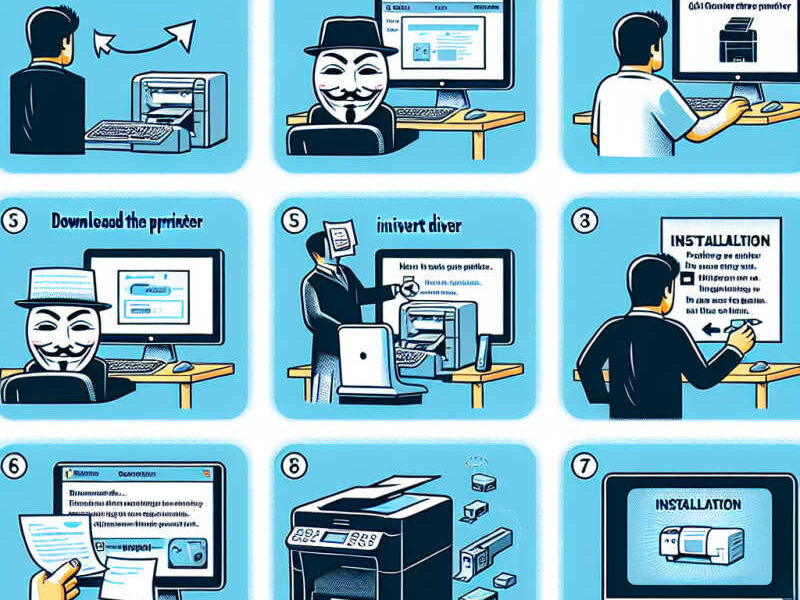
Wiele osób uważa, że instalacja sterownika do drukarki jest skomplikowanym procesem wymagającym zaawansowanych umiejętności komputerowych, jednak w rzeczywistości można to zrobić szybko i bezproblemowo, korzystając z odpowiednich wskazówek. W naszym przewodniku krok po kroku przeprowadzimy Cię przez proces identyfikacji modelu drukarki, pobierania najnowszego sterownika ze strony producenta, przygotowania komputera do instalacji, samego procesu instalacyjnego oraz konfiguracji ustawień drukarki. Dodatkowo, podpowiemy, jak radzić sobie z najczęstszymi problemami, które mogą się pojawić, abyś mógł cieszyć się sprawnym i niezawodnym drukowaniem bez zbędnych stresów.
Wybór właściwego modelu sterownika
Przy poszukiwaniu sterownika do drukarki istotne jest, aby wybrać taki, który jest kompatybilny z twoim systemem operacyjnym oraz modelem urządzenia. Niezależnie od tego, czy używasz Windows, macOS czy Linuxa, dostępność odpowiedniego oprogramowania może znacząco wpłynąć na wydajność twojej drukarki. Sprawdzenie wymagań technicznych na stronie producenta to kluczowy krok, który pomoże uniknąć problemów podczas instalacji.
Oprócz podstawowej funkcjonalności, warto zwrócić uwagę na dodatkowe opcje oferowane przez sterownik. Nowoczesne sterowniki często umożliwiają drukowanie bezprzewodowe, skanowanie dokumentów oraz zarządzanie zadaniami drukowania z poziomu różnych urządzeń. Wybierając sterownik z szerokim zestawem funkcji, zwiększasz możliwości swojej drukarki i ułatwiasz codzienną pracę.
Pobieranie oprogramowania ze strony producenta
Aby zapewnić optymalne działanie drukarki, niezbędne jest pobranie odpowiedniego oprogramowania ze strony producenta. Dokładny model drukarki jest kluczowy, ponieważ pozwala na wybór kompatybilnego programu, który zapewni stabilność i pełne wykorzystanie możliwości urządzenia.
Oto, jak można to zrobić krok po kroku:
- Identyfikacja modelu drukarki: Sprawdź etykietę na obudowie urządzenia lub w dokumentacji, aby odnaleźć dokładny numer modelu.
- Odwiedzenie strony producenta: Wejdź na oficjalną stronę producenta swojej drukarki, najczęściej w sekcji wsparcia lub pobierania.
- Pobranie oprogramowania: Wpisz model drukarki w wyszukiwarkę strony i pobierz najnowszą wersję programu odpowiednią do Twojego systemu operacyjnego.
Pobieranie oprogramowania bezpośrednio ze strony producenta gwarantuje, że otrzymasz najbardziej aktualne i zoptymalizowane rozwiązanie, które pozwoli na bezproblemowe korzystanie z drukarki.
Przygotowanie komputera do instalacji
Zanim zanurzysz się w proces instalacji, musisz odpowiednio przygotować swój komputer. Nie ma sensu napotkać na problemy z powodu nieprawidłowego sterownika. Oto, co musisz zrobić:
- Wejdź na oficjalną stronę producenta drukarki.
- Znajdź sekcję „Wsparcie” lub „Sterowniki”.
- Wybierz właściwy system operacyjny, aby mieć pewność, że sterownik będzie kompatybilny.
Te proste kroki pozwolą Ci szybko i bezproblemowo znaleźć odpowiedni sterownik do drukarki. Unikaj pobierania plików z nieznanych źródeł – zawsze korzystaj z oficjalnych stron producenta, aby zapewnić sobie bezpieczeństwo i stabilność działania urządzenia.
Proces instalacji sterownika krok po kroku
Zanim zaczniesz, odłącz drukarkę od komputera, aby uniknąć potencjalnych konfliktów. Następnie sprawdź, czy na Twoim urządzeniu są dostępne aktualizacje systemu. Aktualny system operacyjny zapewnia lepszą kompatybilność z najnowszymi sterownikami, co może znacząco usprawnić proces instalacji.
Upewnij się także, że posiadasz uprawnienia administratora na swoim komputerze. Bez nich nie będziesz w stanie przeprowadzić instalacji sterownika poprawnie. Poniższa tabela pokazuje porównanie różnych metod instalacji sterowników w zależności od systemu operacyjnego:
| System Operacyjny | Metoda Instalacji | Uwagi |
|---|---|---|
| Windows 10 | Automatyczne aktualizacje przez Windows Update | Najprostsza metoda, brak konieczności ręcznego pobierania |
| macOS Monterey | Pobranie sterownika ze strony producenta | Sprawdź kompatybilność przed pobraniem |
| Linux Ubuntu | Korzystanie z Menedżera drukarek | Może wymagać dodatkowej konfiguracji |
Gdy wszystkie przygotowania są zakończone, podłącz drukarkę z powrotem do komputera. Następnie uruchom instalator sterownika i postępuj zgodnie z instrukcjami wyświetlanymi na ekranie. Ten krok po kroku zapewni, że drukarka będzie działać bezproblemowo.
Konfiguracja ustawień drukarki po instalacji
Aby rozpocząć proces instalacji sterownika, pierwszym krokiem jest pobranie pliku instalacyjnego z oficjalnej strony producenta. Upewnij się, że wybierasz wersję zgodną z Twoim systemem operacyjnym, co zapewni bezproblemową instalację.
- Pobierz plik instalacyjny: Wejdź na stronę producenta drukarki i znajdź sekcję Wsparcie lub Download. Wybierz odpowiedni model drukarki i pobierz najnowszy sterownik.
- Uruchom instalator: Po pobraniu, otwórz plik instalacyjny. Może być konieczne zaakceptowanie warunków licencji oraz wybór lokalizacji instalacji.
- Podłącz drukarkę: Kiedy instalator tego zażąda, podłącz drukarkę do komputera za pomocą kabla USB lub upewnij się, że jest ona połączona z siecią Wi-Fi.
Po zakończeniu instalacji przejdź do konfiguracji ustawień drukarki. Otwórz panel sterowania drukarką, gdzie możesz dostosować takie opcje jak jakość druku, tryb oszczędzania tuszu czy ustawienia sieciowe. Dzięki temu Twoja drukarka będzie gotowa do pracy zgodnie z Twoimi preferencjami.
Rozwiązywanie najczęstszych problemów z instalacją
Instalacja sterownika drukarki może czasami napotkać na różne trudności, które jednak można szybko rozwiązać, stosując się do kilku prostych kroków. Poniżej przedstawiamy praktyczne wskazówki, które pomogą Ci skonfigurować drukarkę bez zbędnych komplikacji.
- Ustawienie drukarki jako domyślnej: Aby zapewnić, że wszystkie dokumenty będą automatycznie wysyłane do wybranej drukarki, należy ją ustawić jako domyślną. Wejdź w Panel sterowania, wybierz Urządzenia i drukarki, kliknij prawym przyciskiem myszy na wybranej drukarce i wybierz opcję Ustaw jako drukarkę domyślną.
- Konfiguracja preferencji drukowania: Dostosowanie ustawień drukowania może znacznie poprawić jakość i efektywność wydruków. Kliknij prawym przyciskiem myszy na ikonę drukarki, wybierz Preferencje drukowania i dostosuj parametry takie jak jakość druku, tryb kolorów czy format papieru zgodnie z Twoimi potrzebami.
- Wykonanie testowego wydruku: Po skonfigurowaniu drukarki warto wykonać testowy wydruk, aby upewnić się, że wszystko działa poprawnie. W tym celu wybierz Właściwości drukarki, a następnie kliknij Drukuj stronę testową. Jeśli wydruk jest zgodny z oczekiwaniami, możesz przejść do normalnego użytkowania drukarki.
Jeśli napotkasz problemy podczas instalacji, takich jak brak komunikacji między komputerem a drukarką czy błędy w sterownikach, warto odwiedzić stronę producenta drukarki w celu pobrania najnowszych sterowników lub skontaktować się z pomocą techniczną. Dzięki tym krokom, proces instalacji sterownika do drukarki stanie się znacznie prostszy i bardziej efektywny.
Typowe problemy przy instalacji oprogramowania drukarki i ich rozwiązania
Podczas instalacji oprogramowania drukarki mogą wystąpić różne przeszkody. Jednym z najczęstszych błędów jest niekompatybilność systemu operacyjnego z wersją oprogramowania, co może skutkować nieprawidłowym działaniem urządzenia. Innym problemem są błędy połączenia, wynikające z niewłaściwego podłączenia drukarki do komputera lub sieci. Często przyczyną są także uszkodzone pliki instalacyjne lub brakujące aktualizacje systemowe.
Aby rozwiązać te problemy, warto najpierw spróbować ponownej instalacji oprogramowania, upewniając się, że używana wersja jest zgodna z systemem operacyjnym. Sprawdzenie kabli i połączeń sieciowych może wyeliminować problemy z komunikacją między drukarką a komputerem. Jeśli instalacja nadal nie przebiega prawidłowo, warto zaktualizować system operacyjny oraz pobrać najnowsze sterowniki z oficjalnej strony producenta.
W przypadku trudności, które nie ustępują po zastosowaniu powyższych kroków, kontakt z pomocą techniczną producenta może okazać się niezbędny. Specjaliści pomogą zdiagnozować problem i zaproponują odpowiednie rozwiązania, które przywrócą pełną funkcjonalność drukarki.


